Как очистить кэш на Android: пошаговая инструкция и способы освободить память
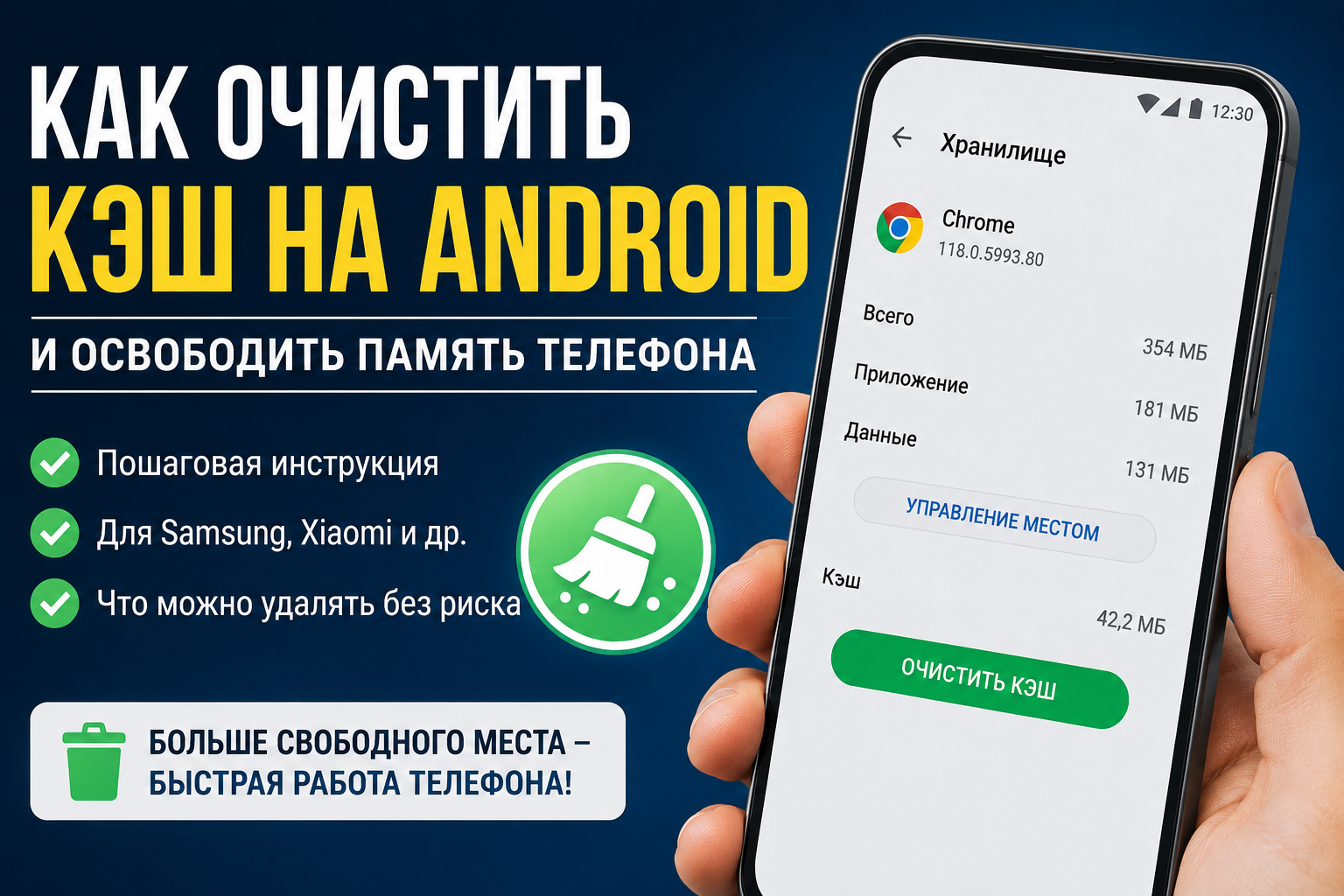
# Как очистить кэш на Android и освободить память телефона: пошаговая инструкция
Если на телефоне Android заканчивается свободное место, приложения начинают работать медленнее, а система постоянно показывает уведомление о нехватке памяти, одной из причин может быть большое количество временных файлов. В этом случае помогает очистка кэша.
В этой статье расскажем, как очистить кэш на Android, удалить временные файлы отдельных приложений и освободить место в памяти телефона. Также разберём, что произойдёт после очистки кэша и нужно ли делать это регулярно.
Что такое кэш на Android
Кэш — это временные данные, которые приложения сохраняют в памяти телефона для ускорения своей работы.
Например, браузер может хранить изображения и элементы сайтов, а приложение социальной сети — фотографии, видео и другие данные, которые уже загружались раньше. При повторном открытии приложения часть информации не приходится загружать заново.
Со временем объём таких файлов может увеличиваться. Особенно быстро кэш способен накапливаться у браузеров, социальных сетей, мессенджеров и видеосервисов.
При этом важно понимать: очистка кэша и удаление данных приложения — не одно и то же.
Очистка кэша обычно удаляет только временные файлы. Основные настройки приложения и пользовательские данные при этом сохраняются.
А вот удаление данных может привести к сбросу приложения к исходному состоянию. Например, может потребоваться повторная авторизация в аккаунте.
Как очистить кэш приложения на Android
Названия пунктов меню могут немного отличаться в зависимости от версии Android и производителя смартфона. На Samsung, Xiaomi, Redmi, realme и других устройствах путь к настройкам может выглядеть по-разному.
В большинстве случаев порядок действий примерно такой:
1. Откройте Настройки телефона.
2. Перейдите в раздел Приложения или Приложения и уведомления.
3. Выберите нужное приложение.
4. Откройте раздел Хранилище или Память.
5. Нажмите Очистить кэш.
После этого временные файлы выбранного приложения будут удалены.
Если приложение занимает слишком много места, сначала обратите внимание на размер кэша. У некоторых программ он может занимать сотни мегабайт или даже несколько гигабайт.
Важно
Не нажимайте кнопку «Очистить данные», если не уверены, что именно она удалит. В зависимости от приложения это может привести к сбросу настроек, удалению локальной информации или выходу из учётной записи.
Если ваша цель — просто освободить немного памяти, в большинстве случаев достаточно очистить именно кэш.
Как очистить кэш на телефоне Samsung
На смартфонах Samsung путь к очистке кэша приложения обычно выглядит следующим образом:
Настройки → Приложения → выберите приложение → Память → Очистить кэш.
Если нужно освободить место, можно по очереди проверить приложения, которые занимают больше всего памяти.
Особое внимание стоит обратить на браузер, социальные сети, видеосервисы и мессенджеры. Именно они часто накапливают большое количество временных файлов.
Названия разделов могут отличаться в зависимости от модели смартфона и версии One UI.
Как очистить кэш на Xiaomi и Redmi
На смартфонах Xiaomi и Redmi расположение нужных настроек также может зависеть от версии системы.
Попробуйте открыть:
Настройки → Приложения → Управление приложениями → выберите приложение → Память → Очистить кэш.
На некоторых версиях системы пункты могут называться немного иначе.
Если вы хотите освободить память телефона, сначала проверьте приложения с большим объёмом данных. Иногда проблема заключается не в системном кэше, а в скачанных фотографиях, видео и других файлах.
Как очистить кэш браузера на Android
Если браузер занимает слишком много места или работает нестабильно, можно очистить его временные файлы.
Для этого:
1. Откройте настройки Android.
2. Перейдите в раздел приложений.
3. Найдите используемый браузер.
4. Откройте информацию о хранилище.
5. Нажмите «Очистить кэш».
Если вы используете Google Chrome, часть данных также можно удалить через настройки самого браузера.
При этом не стоит без необходимости удалять все данные приложения. Если вы не хотите потерять сохранённые настройки или столкнуться с повторной авторизацией, сначала попробуйте обычную очистку кэша.
Как очистить кэш Telegram
Telegram может занимать много места из-за фотографий, видео, документов и других файлов, которые автоматически сохраняются на устройстве.
В этом случае необязательно удалять данные самого приложения.
Откройте Telegram и перейдите в настройки приложения. Найдите раздел, связанный с данными и памятью, а затем управление использованием памяти.
Здесь можно:
- очистить кэш;
- удалить временные файлы;
- настроить срок хранения медиа;
- ограничить объём кэша;
- выбрать типы файлов, которые можно удалить.
Это удобный способ освободить память телефона, не удаляя переписки и сам аккаунт.
Что произойдёт после очистки кэша
После очистки кэша приложение обычно продолжает работать как раньше.
Однако при следующем запуске ему может понадобиться заново загрузить некоторые временные файлы. Поэтому первое открытие после очистки иногда происходит немного дольше.
Например, если вы очистили кэш приложения с большим количеством изображений, часть картинок может снова загружаться из интернета.
Это нормально.
Очистка кэша обычно не удаляет:
- аккаунт пользователя;
- установленные приложения;
- основные настройки;
- переписки, если они хранятся на сервере;
- фотографии и видео, сохранённые отдельно от кэша.
Но конкретное поведение зависит от приложения, поэтому перед удалением данных всегда стоит проверить, что именно предлагает система.
Нужно ли регулярно очищать кэш Android
Постоянно очищать кэш всех приложений обычно не требуется.
Современный Android самостоятельно управляет временными файлами и памятью. Если телефон работает нормально и свободного места достаточно, регулярная ручная очистка кэша может не дать заметного результата.
Очистка кэша может быть полезна в следующих ситуациях:
- приложение начало работать нестабильно;
- программа часто вылетает;
- приложение занимает необычно много места;
- на телефоне заканчивается свободная память;
- после обновления программы появились ошибки;
- некоторые элементы приложения отображаются некорректно.
В таких случаях очистка временных файлов может помочь решить проблему.
Как освободить память телефона, если очистка кэша не помогла
Если после удаления кэша свободного места почти не прибавилось, проблема, скорее всего, связана с другими файлами.
Проверьте следующие категории.
1. Фотографии и видео
Видео высокого качества могут занимать несколько гигабайт.
Удалите ненужные записи или перенесите важные файлы в облачное хранилище или на компьютер.
2. Папку загрузок
Откройте приложение для работы с файлами и проверьте папку Downloads или Загрузки.
Там могут находиться старые документы, установочные файлы, изображения и другие данные, которые давно не нужны.
3. Мессенджеры
WhatsApp, Telegram и другие мессенджеры могут сохранять большое количество фотографий, видео и документов.
Проверьте настройки хранения данных и удалите ненужные файлы.
4. Неиспользуемые приложения
Если вы давно не открывали какую-либо программу, возможно, её стоит удалить.
Это особенно актуально для игр и приложений, которые могут занимать несколько гигабайт.
5. Офлайн-контент
Музыка, фильмы, карты и другие материалы, скачанные для использования без интернета, также могут занимать много места.
Проверьте приложения, которые поддерживают офлайн-режим, и удалите ненужные загрузки.
Почему память Android быстро заполняется снова
Если вы очистили кэш, но через несколько дней свободное место снова исчезло, это не обязательно означает проблему с телефоном.
Кэш создаётся заново во время обычного использования приложений.
Например, вы смотрите видео, открываете сайты, пользуетесь социальными сетями и отправляете фотографии в мессенджерах. Приложения снова сохраняют временные данные, поэтому объём занятого пространства постепенно увеличивается.
Если память постоянно заканчивается, лучше не просто регулярно очищать кэш, а найти файлы, которые занимают больше всего места.
Для этого откройте настройки телефона и найдите раздел «Хранилище» или «Память устройства».
Там обычно можно увидеть распределение свободного пространства между приложениями, фотографиями, видео, документами и другими файлами.
Можно ли очистить кэш всех приложений сразу
В некоторых версиях Android и фирменных оболочках производителей есть встроенные инструменты для очистки временных файлов.
Однако универсальной кнопки для удаления кэша абсолютно всех приложений на всех Android-смартфонах нет.
Если такой функции нет, можно очистить кэш вручную у приложений, которые занимают больше всего места.
При этом не стоит устанавливать неизвестные «ускорители» и «очистители памяти» только ради удаления кэша. Многие современные версии Android уже имеют собственные инструменты управления хранилищем.
Что лучше удалить в первую очередь
Если память телефона почти заполнена, действуйте по порядку:
1. Проверьте большие видео и фотографии.
2. Удалите ненужные файлы из папки загрузок.
3. Проверьте медиаданные мессенджеров.
4. Удалите приложения, которыми не пользуетесь.
5. Проверьте скачанный офлайн-контент.
6. Очистите кэш приложений, которые занимают много места.
Такой подход обычно эффективнее, чем постоянная очистка кэша всех программ подряд.
Частые вопросы
Что будет, если очистить кэш приложения?
Обычно удаляются временные файлы приложения. При следующем запуске часть данных может загрузиться заново. В большинстве случаев это не приводит к удалению аккаунта или основных пользовательских данных.
Можно ли безопасно очищать кэш?
В большинстве случаев да. Но важно отличать очистку кэша от удаления данных приложения. Перед нажатием кнопки проверьте, какое именно действие предлагает система.
Как часто нужно очищать кэш Android?
Специально делать это по расписанию обычно не нужно. Лучше очищать кэш, когда приложение работает неправильно или занимает слишком много места.
Очистка кэша удалит фотографии?
Обычная очистка кэша приложения не должна удалять фотографии и видео, которые хранятся отдельно от временных файлов. Но перед очисткой всегда стоит проверить описание действия на конкретном устройстве.
Почему после очистки кэша память снова занята?
Приложения продолжают работать и снова создают временные файлы. Это нормальный процесс. Если память быстро заканчивается, проверьте фотографии, видео, загрузки и данные мессенджеров.
Итог
Очистка кэша — простой способ удалить временные файлы и иногда освободить дополнительное место на Android-смартфоне. Для этого достаточно открыть настройки приложения и выбрать пункт «Очистить кэш».
Однако если свободная память постоянно заканчивается, одной очистки кэша может быть недостаточно. В этом случае стоит проверить фотографии, видео, загрузки, мессенджеры и неиспользуемые приложения.
Главное — не путать очистку кэша с удалением данных. Если вы хотите просто избавиться от временных файлов, выбирайте именно очистку кэша.
Полезный совет: прежде чем удалять большие объёмы данных, внимательно проверьте, что именно собирается удалить система. Это поможет избежать случайной потери важной информации.
Комментарии (0)
Пока нет комментариев. Будьте первым!